
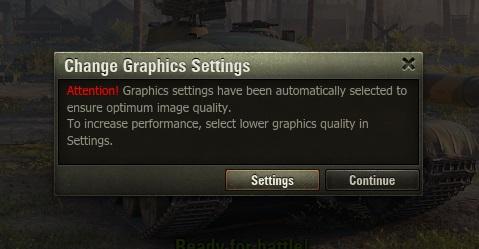
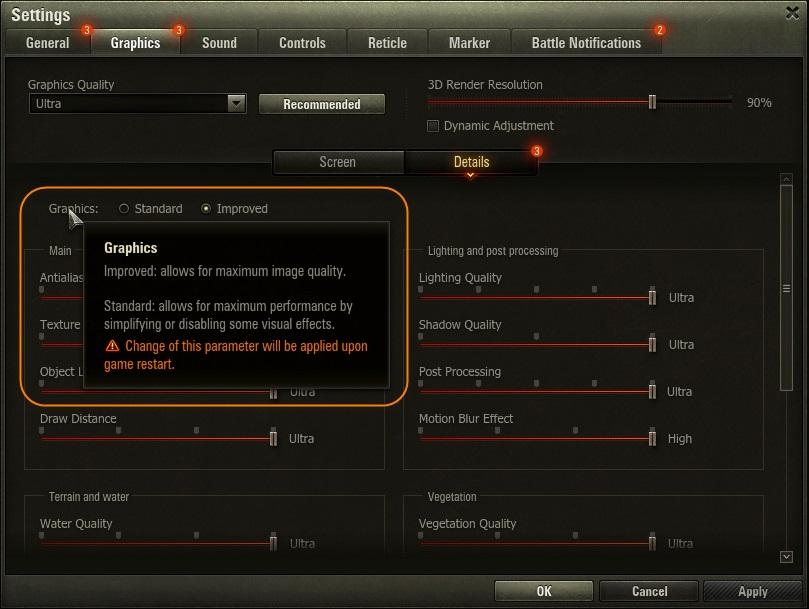
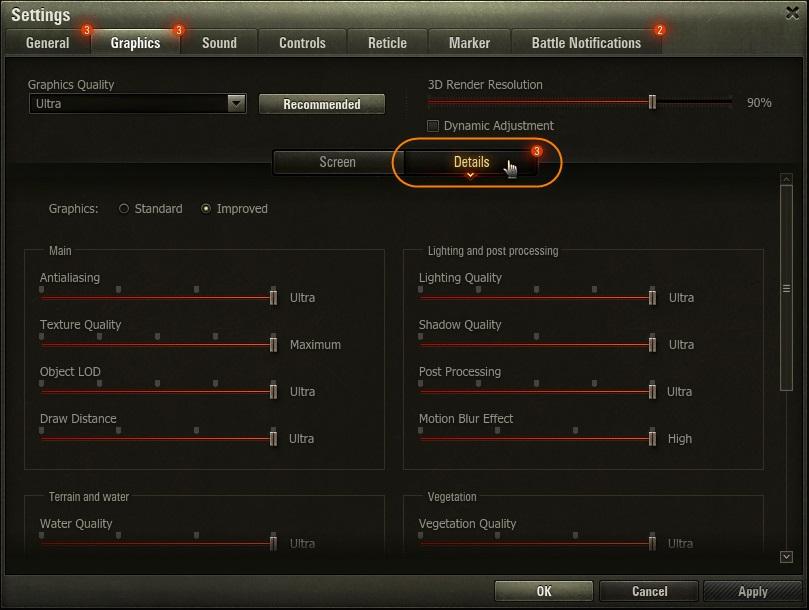
Antialiasing
Met anti-aliasing worden ruwe pixelachtige of gekartelde randen in afbeeldingen gladgestreken met behulp van verschillende technologieën voor standaard en verbeterde afbeeldingen.
- Met Standaardafbeeldingen is anti-aliasing optioneel en niet gebonden aan een van de vooraf ingestelde opties.
- Met Verbeterde grafische afbeeldingen is anti-aliasing nodig om de beste foto te krijgen en is gebonden aan de vooraf ingestelde opties.
Hier ziet u hoe de afbeelding verandert met de verschillende anti-aliasingopties.
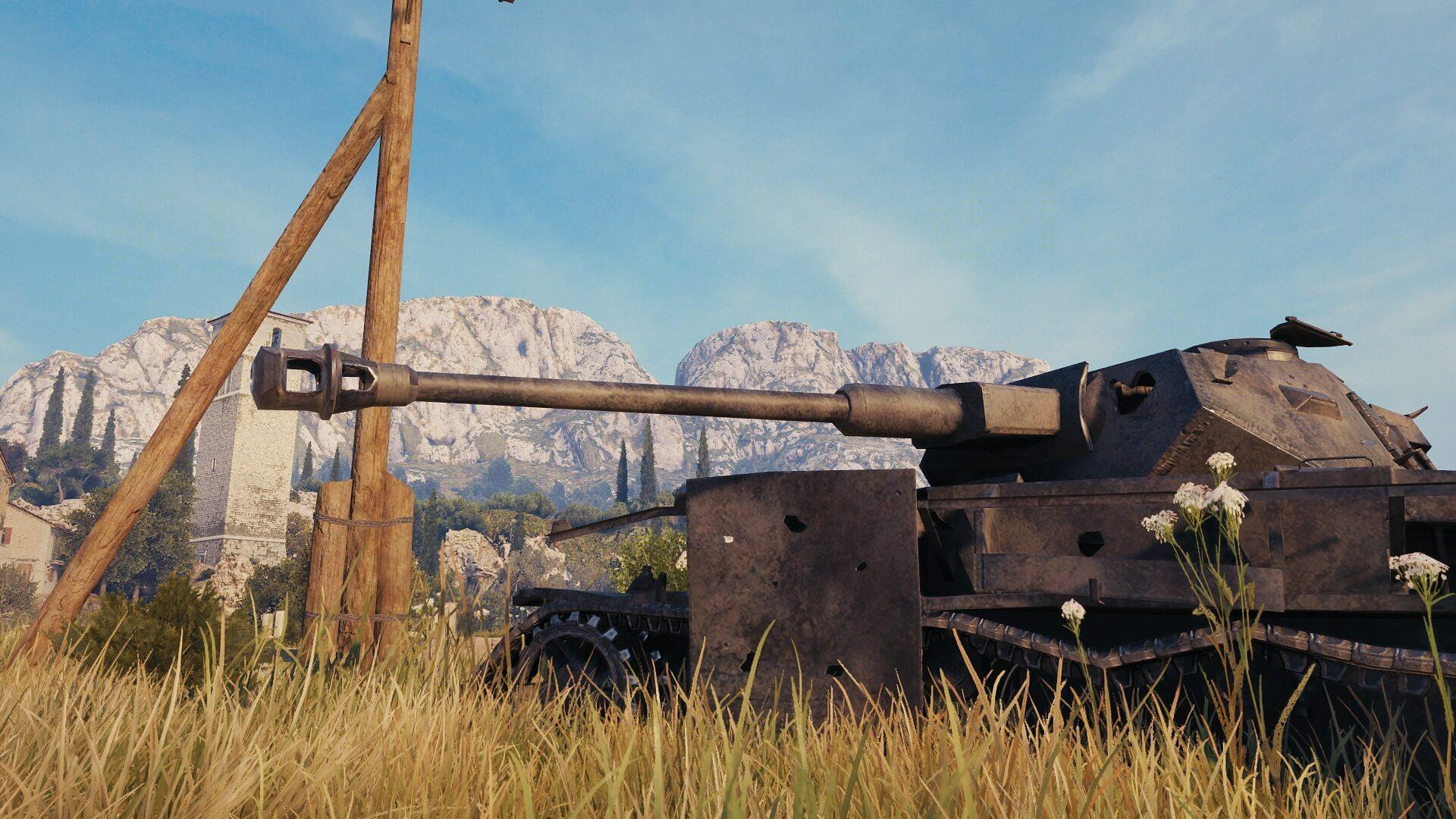
Textuur kwaliteit
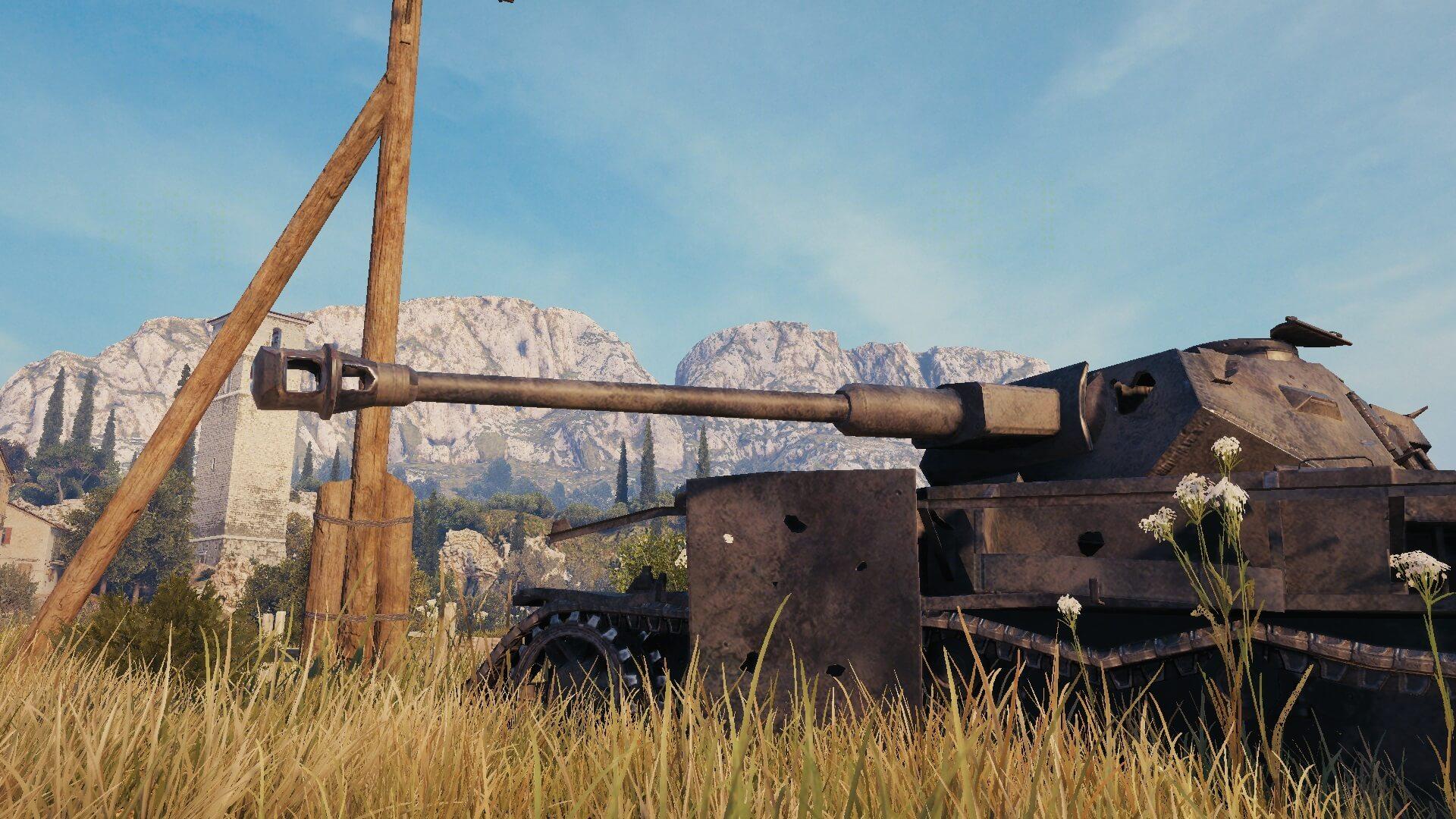
De kwaliteit van de structuren is van invloed op de resolutie en het type filtering dat wordt gebruikt. Hoe hoger het detailniveau hoe beter. Houd er echter rekening mee dat dit veeleisender zal zijn op uw machine. Maximale textuurkwaliteit omvat HD-structuren op de HD-client.
Objecten Kwaliteit
Door de instellingen voor de objectkwaliteit aan te passen bepaalt u de afstand waarop een object sterk (of minder) gedetailleerd wordt afhankelijk van de bewegingsrichting. Hoe hoger de instelling hoe groter de afstand tot de speler waar de overgang plaatsvindt. Dit heeft ook een effect op de visuele betrouwbaarheid van tanksporen. Bij middelmatige en lagere instellingen worden de sporen van de tank in een vereenvoudigde vorm getekend.
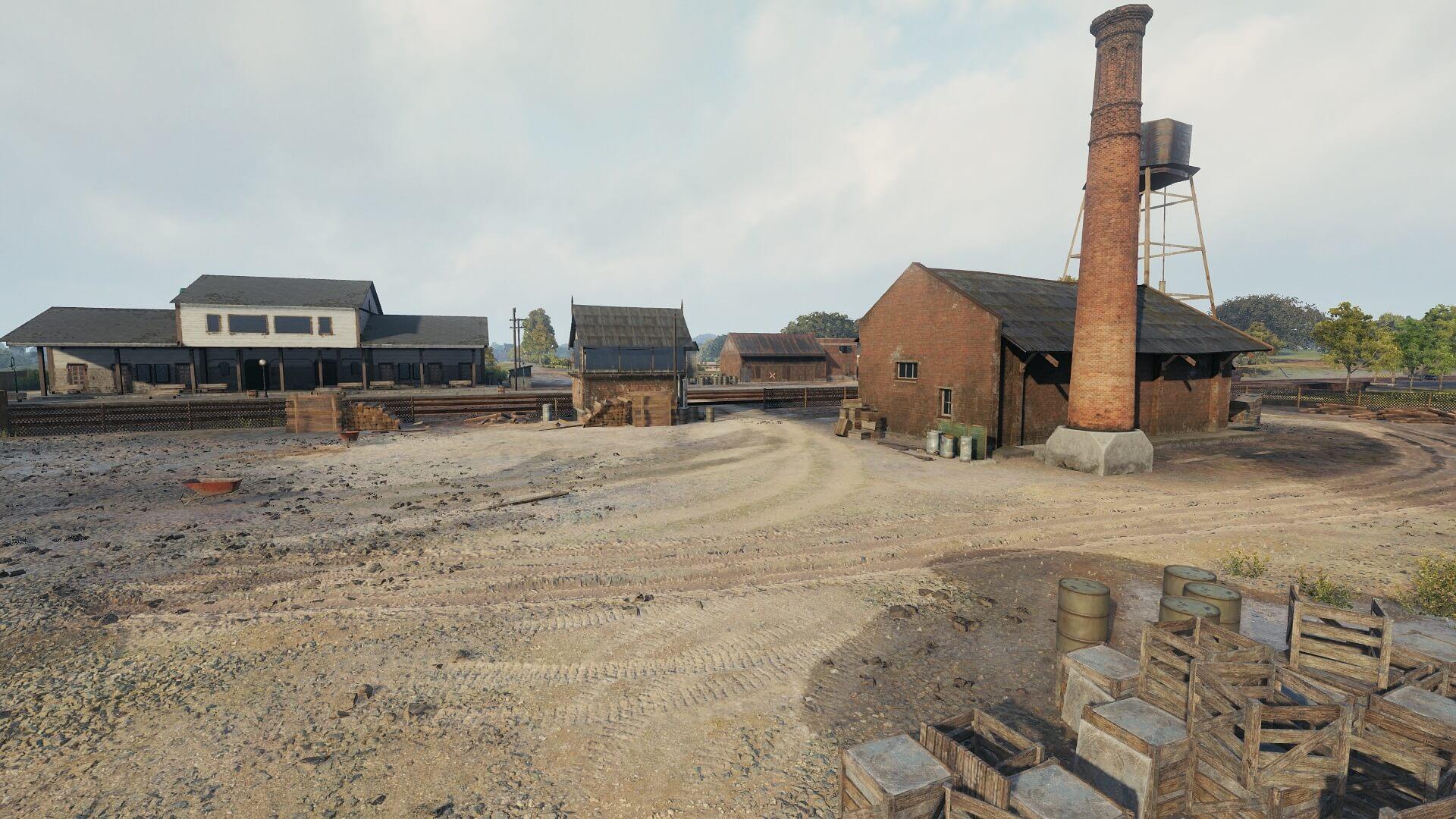
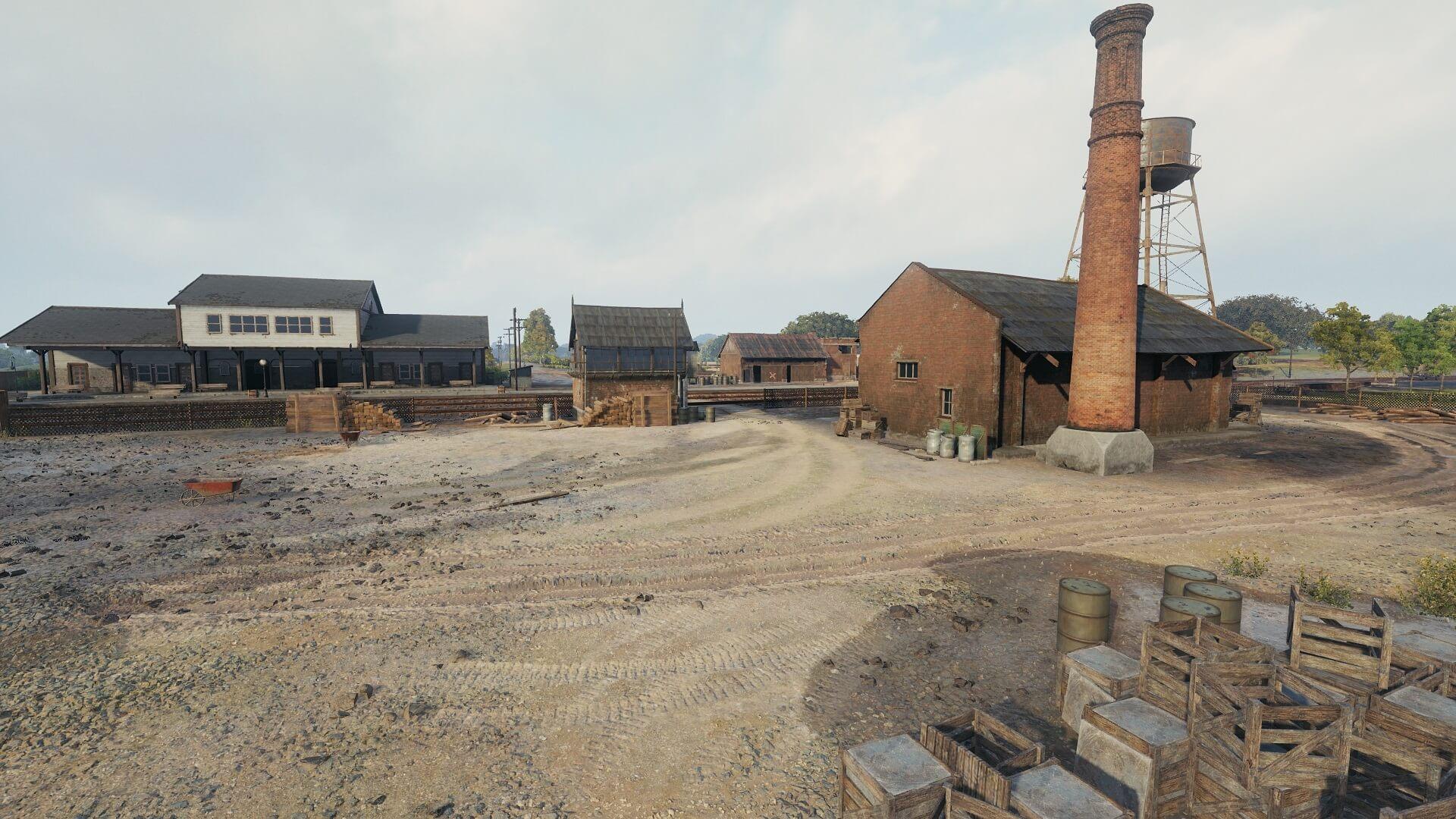
Afstand tekenen
Beïnvloed de afstand waarop objecten worden weergegeven, deze instelling heeft alleen betrekking op objecten die niet van vitaal belang zijn voor het spelen van een spel. Het klooster is bijvoorbeeld een constante functie in Abbey voor alle instellingen maar de hekken rond de velden niet.
Waarom is het belangrijk om de optimale tekenafstand voor uw machine te krijgen? Welnu, op bepaalde kaarten met een lagere tekenafstand kan je doelwit belemmerd worden zonder dat je het merkt tot je schiet.
Verlichting en nabewerking
- Bewegingsonscherpte en nabewerking zijn filmische effecten zoals vignet, chromatische aberratie, vervorming en filmkorrel. Ze vullen de algemene indruk van de grafische weergave aan.
- De schaduwkwaliteit is verplaatst van de Hoofdinstellingen met de release van 1.0, vanwege een aanzienlijke optimalisatie van de schaduwweergavemechanismen.
- De lichtkwaliteit is uitermate belangrijk voor de algemene perceptie van het beeld; het werkt samen met alle andere grafische elementen. Afhankelijk van de kwaliteit varieert de complexiteit van belichtingsberekeningen: deze is gekoppeld aan technologieën zoals: schermreflectie, globale verlichting, goddelijke stralen, lensflare, HBAO, bevochtigingseffect en plassen.
Terrein en water
De prestatiebehoeften variëren van kaart tot kaart met betrekking tot water: kaarten die rond de zee draaien (Fjorden, Vissersbaai en Gletsjer) verbruiken iets meer middelen dan degenen zonder.
Het terrein is ook volledig opnieuw ontworpen: de terreinkwaliteit is verhoogd, ondersteuning voor tessellation is toegevoegd. Tessellation is specifiek ontworpen voor verbeterde grafische afbeeldingen en werkt alleen op grafische kaarten die DirectX 11 volledig ondersteunen (de technologie is niet beschikbaar op Standaardafbeeldingen omdat het terrein vereenvoudigd is om de prestaties te verbeteren).
Kleine steentjes, sporen van tanks, trechters uit schoten krijgen allemaal een geometrische vorm met de toevoeging van geometrische details aan het terrein. Dit is slechts een grafische verbetering en heeft geen invloed op het gedrag van de tank.
U kunt tessellation uitschakelen om de prestaties te verbeteren in sluipschuttermodus, en om te zorgen dat mozaïekpatroon geen invloed heeft op het richten op tegenstanders. Hier ziet u hoe het terrein verandert afhankelijk van de grafische instelling:
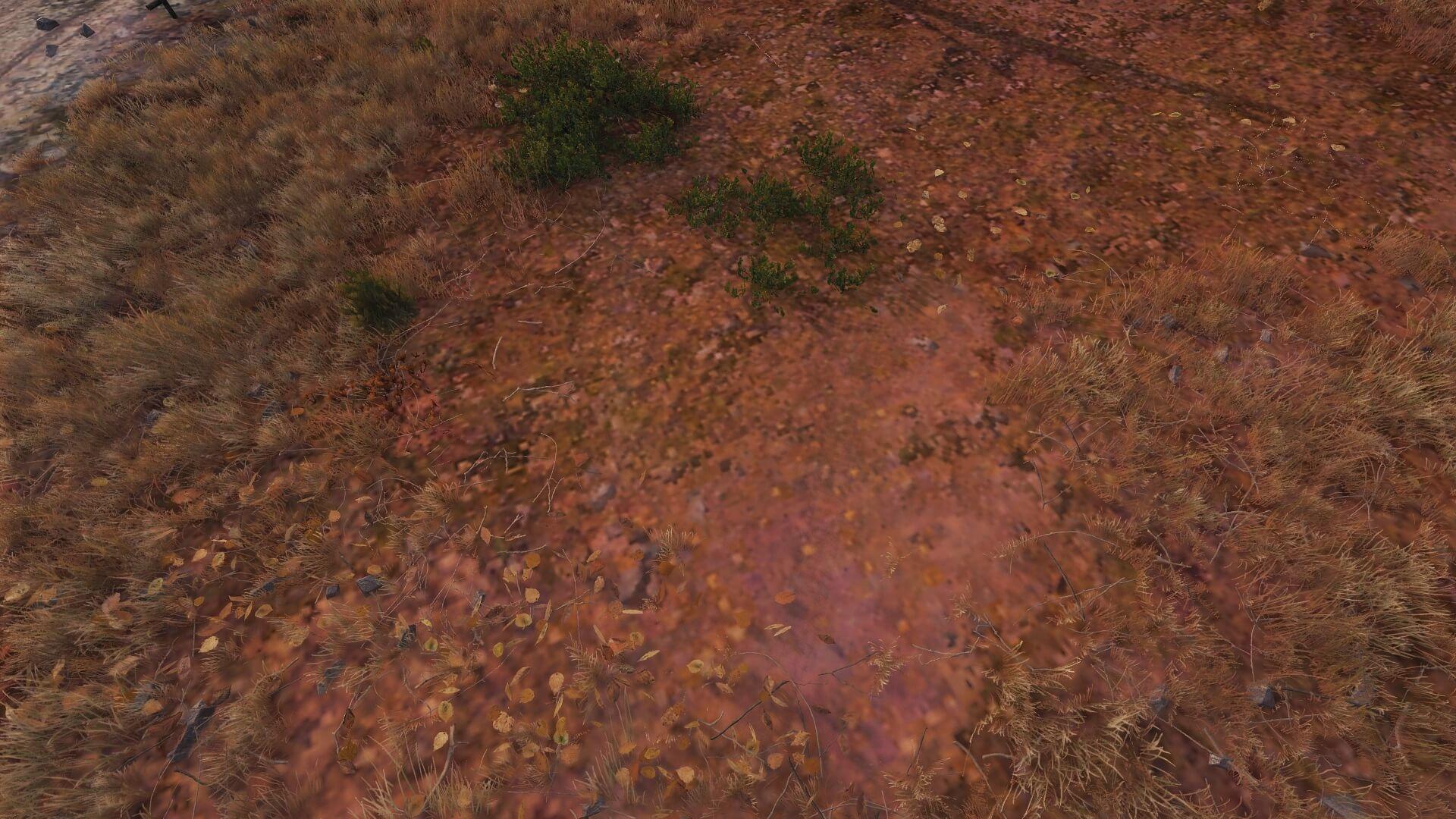
Vegetatie
Het detail van de vegetatie, de hoeveelheid gras en de transparantie van het gras in sluipschuttermodus. Het vegetatie-niveau van details, anders dan het voor de hand liggende, heeft invloed op de complexiteit van het berekenen van de wind in de bomen (met Standard Definition-client, er is geen wind) en hoe hoger de kwaliteit van gras, hoe meer er zal zijn. U kunt deze instellingen verlagen om meer frames per seconde uit te schakelen.
De camouflagemechanismen werken hetzelfde ongeacht de instellingen die u kiest.
Bijwerkingen
In de effectinstellingen kunt u de gewenste kwaliteit van explosies, vuur, rook en andere soortgelijke gebeurtenissen instellen. Afstemmen kan belangrijk zijn in gevechten omdat deze effecten hints geven over welke tanks net hebben gevuurd (hint: er zullen rookwolken rond zijn). Overweeg de spelvoordelen van effecten bij het aanpassen van hun kwaliteit.
Verbeterde fysica van vernietiging, dankzij Havok Vernietiging, betekent dat wanneer objecten worden vernietigd er fragmenten overblijven. Als deze functie is uitgeschakeld, is er geen gedetailleerde vernietiging en werkt deze alleen met Verbeterde grafische afbeeldingen en wordt deze berekend op afzonderlijke draden. Overweeg de functie uit te schakelen als uw processor een zwak onderdeel van uw installatie is.

 World of Tanks in het Nederlands